





e-copedia hjælpecenter
Intempus: Sådan importerer du registreringer til en lønkørsel i e-conomic Løn
Se, hvordan du overfører timer og registreringer fra Intempus direkte til en lønkørsel i e-conomic Løn, så du slipper for manuel indtastning.

Senior Customer Training Specialist
Som Senior Customer Training Specialist i e-conomic arbejder jeg med at gøre læring let at forstå og bruge i praksis. Jeg udvikler og optimerer indhold på tværs af vores læringskanaler – fra e-copedia og kurser til digitale formater og AI løsninger – altid med fokus på, at vores brugere hurtigt kan omsætte viden til handling.
Jeg brænder for at oversætte komplekse funktioner til klare, meningsfulde løsninger og skabe den dér “aha”-følelse, når noget pludselig giver mening. Det handler for mig om mere end træning – det handler om at give mennesker selvtillid i deres arbejde.
Bruger du Intempus til tidsregistrering, kan du overføre medarbejdernes registreringer direkte til en lønkørsel i e-conomic Løn. Du kan importere registreringerne, når du opretter lønkørslen, eller i en lønkladde, du allerede har oprettet. Lønnen ligger som kladde, så du kan kontrollere og rette den, før du anmoder om godkendelse.
Før du går i gang, skal Intempus være forbundet med e-conomic Løn. Er Intempus ikke forbundet, vises dialogen til valg af importkilde ikke, og du går i stedet direkte til upload af en CSV-fil.
Obs
Skal du køre løn fra Intempus for første gang, anbefaler vi, at du kontakter din implementeringskonsulent hos Intempus, så opsætningen er på plads, før du starter.
Sådan importerer du, når du opretter en ny lønkørsel
Sådan gør du:
Tryk på Løn i topmenuen, og vælg Lønindberetning i menuen til venstre.
Tryk på Ny løn.
Udfyld Løntermin, Medarbejdergruppe, Lønperiode og Betaling, og tryk på Næste.
Tryk på Importér data i dialogen med medarbejderoversigten. Du behøver ikke at vælge medarbejdere først.
Vælg Intempus som importkilde, og tryk på Næste.
Kontrollér lønkørslen. Lønnen står som Kladde — der er endnu ikke kørt løn.
Tryk på pilen Udvid række ud for en medarbejder for at se de importerede løndele. Du kan rette eller tilføje linjer, før lønnen sendes videre.
Tryk på Anmod om godkendelse, når lønnen er klar. Se, hvordan godkendelsen foregår, i Godkend og bogfør løn i e-conomic.

Viser siden Lønindberetning – bruges til at starte en ny lønkørsel med Ny løn.
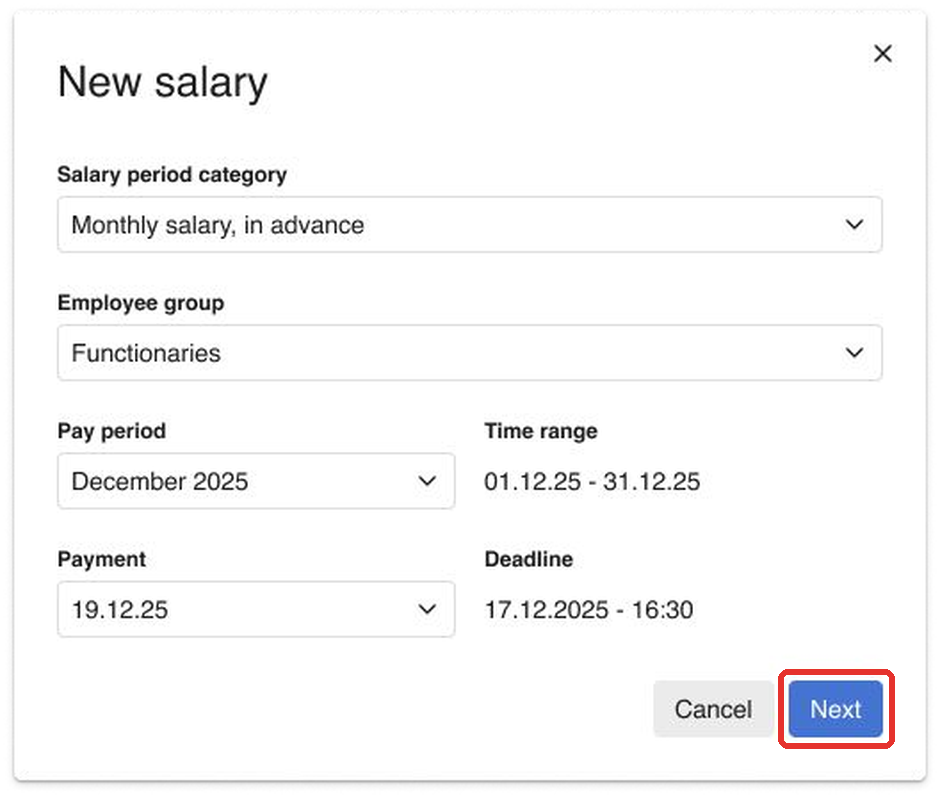
Viser dialogen Ny løn – bruges til at vælge løntermin, medarbejdergruppe, lønperiode og betalingsdato for lønkørslen.
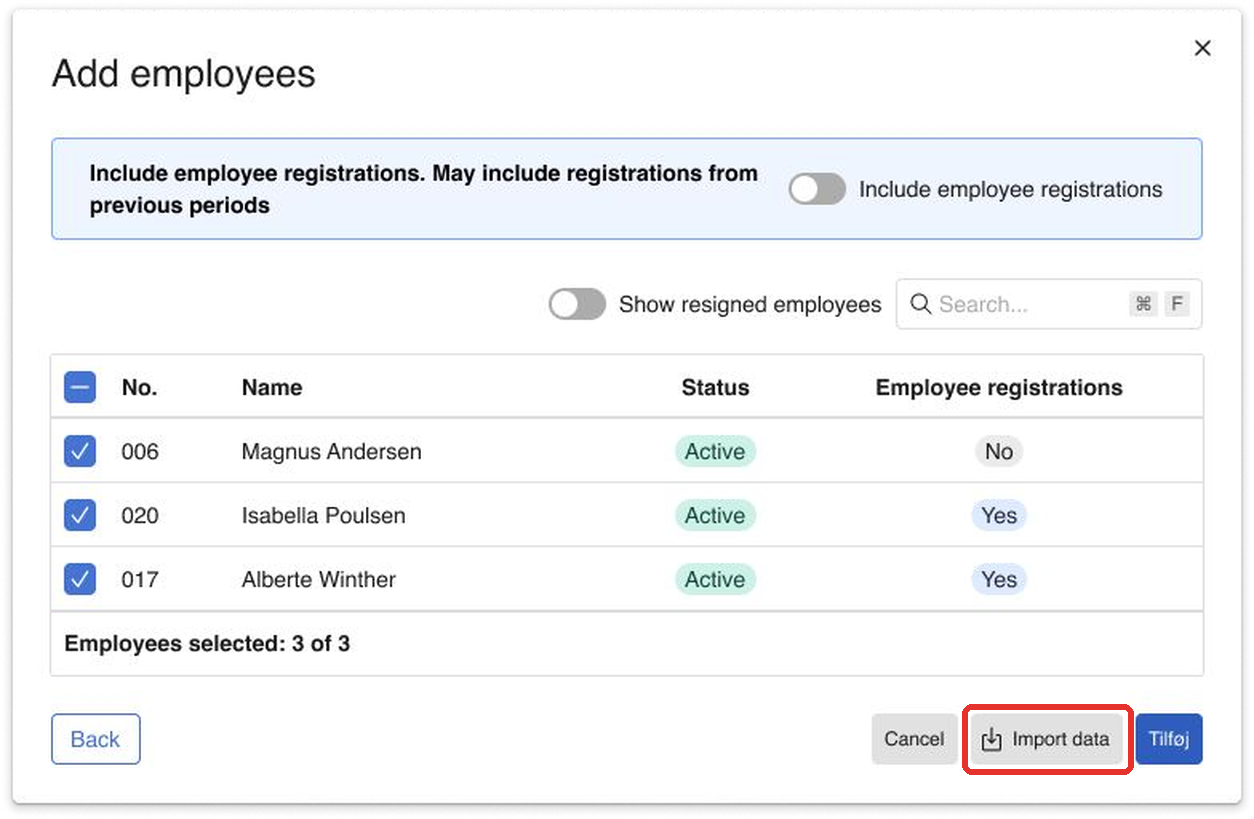
Viser dialogen med medarbejderoversigten – bruges til at starte importen med Importér data.
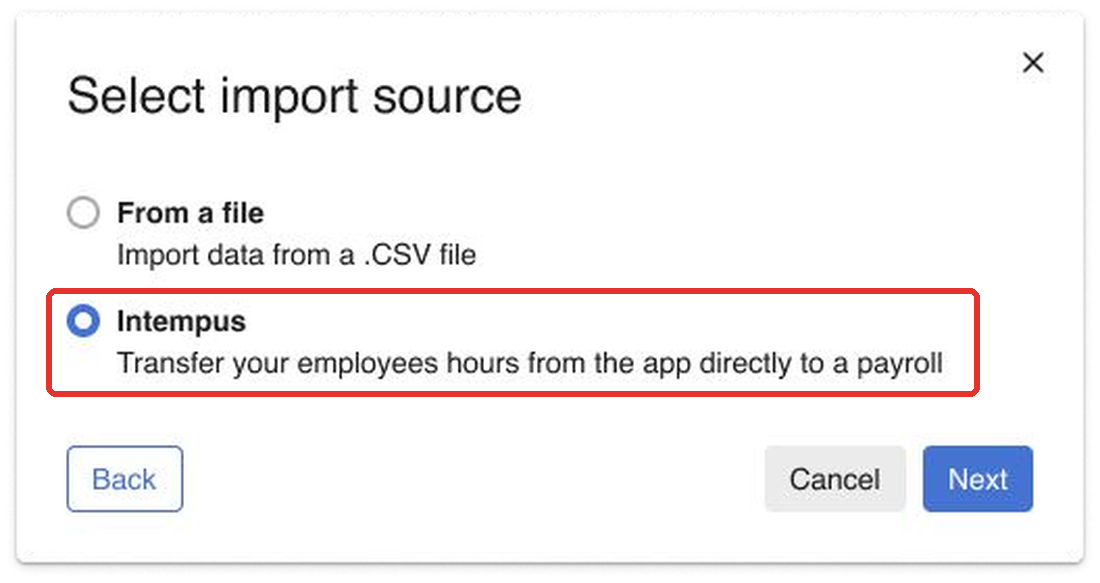
Viser dialogen til valg af importkilde – bruges til at vælge Intempus som kilde til medarbejdernes timer.
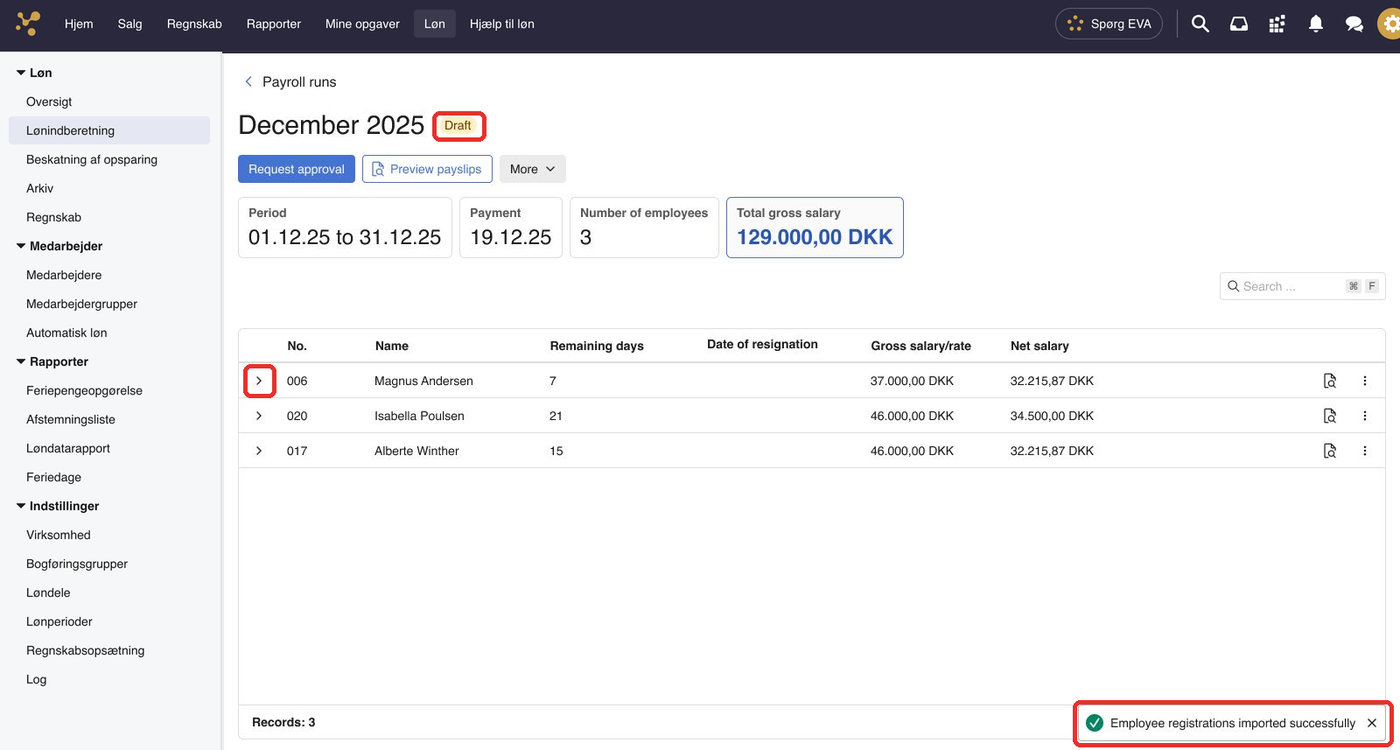
Viser lønkørslen i kladdetilstand efter importen – bruges til at kontrollere de importerede registreringer, før du anmoder om godkendelse.
Når registreringerne er importeret, vises en bekræftelse nederst på siden, og antal medarbejdere og samlet bruttoløn opdateres øverst i lønkørslen.
Bemærk, at importen kan omfatte registreringer fra tidligere lønperioder, som ikke er blevet overført før. Kontrollér derfor løndelene under hver medarbejder, før du anmoder om godkendelse.
Sådan importerer du til en eksisterende lønkladde
Har du allerede oprettet lønkørslen, kan du importere registreringerne direkte i kladden.
Sådan gør du:
Tryk på Løn i topmenuen, og vælg Lønindberetning i menuen til venstre.
Åbn lønkørslen med status Kladde.
Tryk på Mere, og vælg Importér medarbejderdata.
Vælg Intempus som importkilde, og tryk på Næste.
Kontrollér de importerede løndele under hver medarbejder, før du anmoder om godkendelse.
Har du spørgsmål til opsætningen i Intempus, kan du kontakte Intempus' support på telefon 26 39 04 00 på hverdage kl. 8.00–15.00 eller på info@intempus.dk.
Ser noget anderledes ud på din skærm, end det er beskrevet her, er du altid velkommen til at kontakte os via chat eller telefon, så hjælper vi dig videre.
Se også vores guide: Opret og rediger en lønkørsel
Var denne artikel nyttig?
Bliv e-conomic Insider
