





e-copedia hjælpecenter
Opsæt din bruger som medarbejder i e‑conomic Løn mobil app
Denne guide hjælper dig, som medarbejder, med at komme i gang med e‑conomic Løn mobil app. Du lærer, hvordan du accepterer invitationen, opretter dit login og logger ind i appen første gang.

E-copedia Master
Som Customer Training Specialist hos e-conomic arbejder jeg med udvikling, vedligeholdelse og kvalitetssikring af læringsindhold, der understøtter kundernes forståelse og anvendelse af vores program. Jeg bidrager til at skabe sammenhængende og brugervenlige læringsoplevelser på tværs af kanaler som e-copedia, chatbotten og onlinekurser, med fokus på relevans, tilgængelighed og høj faglig kvalitet.
Jeg udvikler og opdaterer vejledninger og læringsindhold i tæt samarbejde med relevante teams og omsætter læringsbehov til konkrete løsninger. Med afsæt i brugerfeedback og anvendelsesindsigter sikrer jeg, at indholdet er opdateret, let tilgængeligt og understøtter en effektiv læringsoplevelse for vores kunder.
Introduktion
Med e‑conomic Løn mobil app kan du registrere arbejdstid, fravær, kørsel og udlæg direkte fra mobilen. Du kan også følge status på dine registreringer og se nye lønsedler samlet ét sted.
For at komme i gang skal du først oprette dit login og konfigurere to-faktor-godkendelse. Når det er gjort, er du klar til at bruge appen.
Obs
e‑conomic Løn mobil app er en separat app og skal ikke forveksles med e‑conomic-appen til regnskab. Har du allerede e‑conomic-appen installeret, skal du stadig hente e‑conomic Løn mobil app for at registrere timer, fravær, kørsel og udlæg samt se dine lønsedler.
Før du går i gang
Din virksomhed skal først have oprettet dig som bruger af e‑conomic Løn mobil app. Når din administrator eller lønansvarlige har oprettet dig, modtager du en invitationsmail med information om, hvordan du kommer i gang.
Hvis du ikke har modtaget en invitation, skal du kontakte virksomhedens administrator eller lønansvarlige.
Sådan opretter du en bruger som medarbejder
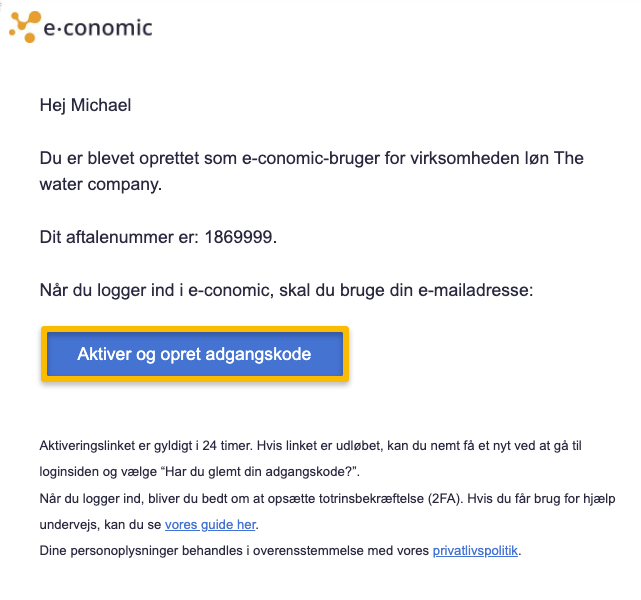
Når du modtager invitationsmailen, finder du et link til at oprette dit login. Tryk på linket i mailen for at starte opsætningen.
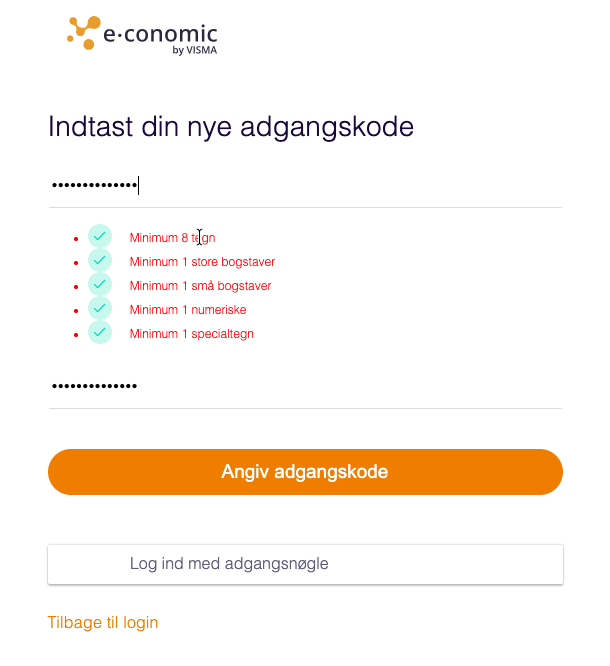
Følg vejledningen på skærmen for at oprette dit login. Du vil blive bedt om at logge ind med den samme e-mail, og herefter skal du oprette en adgangskode.
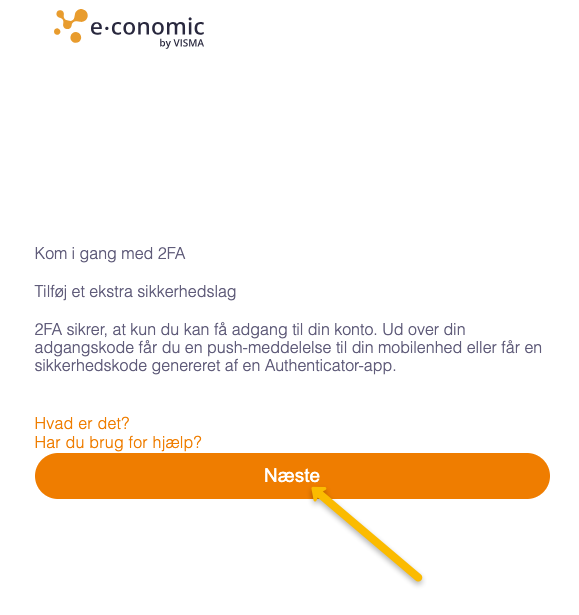
Når dit login er oprettet, skal du konfigurere to-faktor-godkendelse for at beskytte adgangen til dine oplysninger.
Tip
To-faktor-godkendelse giver et ekstra sikkerhedslag og hjælper med at beskytte dine personlige oplysninger.
Læs mere i artiklen: Påkrævet totrinsbekræftelse ved login i e‑conomic
Til dig der vil aktivere din bruger fra mobil: Aktivér Totrinsbekræftelse (2FA) via mobil.
Hent og log ind i e‑conomic Løn mobil app
Når dit login er oprettet, skal du hente appen på din mobil.
Åbn App Store eller Google Play.
Søg efter e‑conomic Løn.
Hent og installer appen.
Åbn appen og indtast dine loginoplysninger. Du vil blive bedt om din mail og adgangskode.
Gennemfør to-faktor-godkendelse.
Tryk på "Log ind".
Nu er du logget ind i appen og kan benytte den til at håndtere din løn.
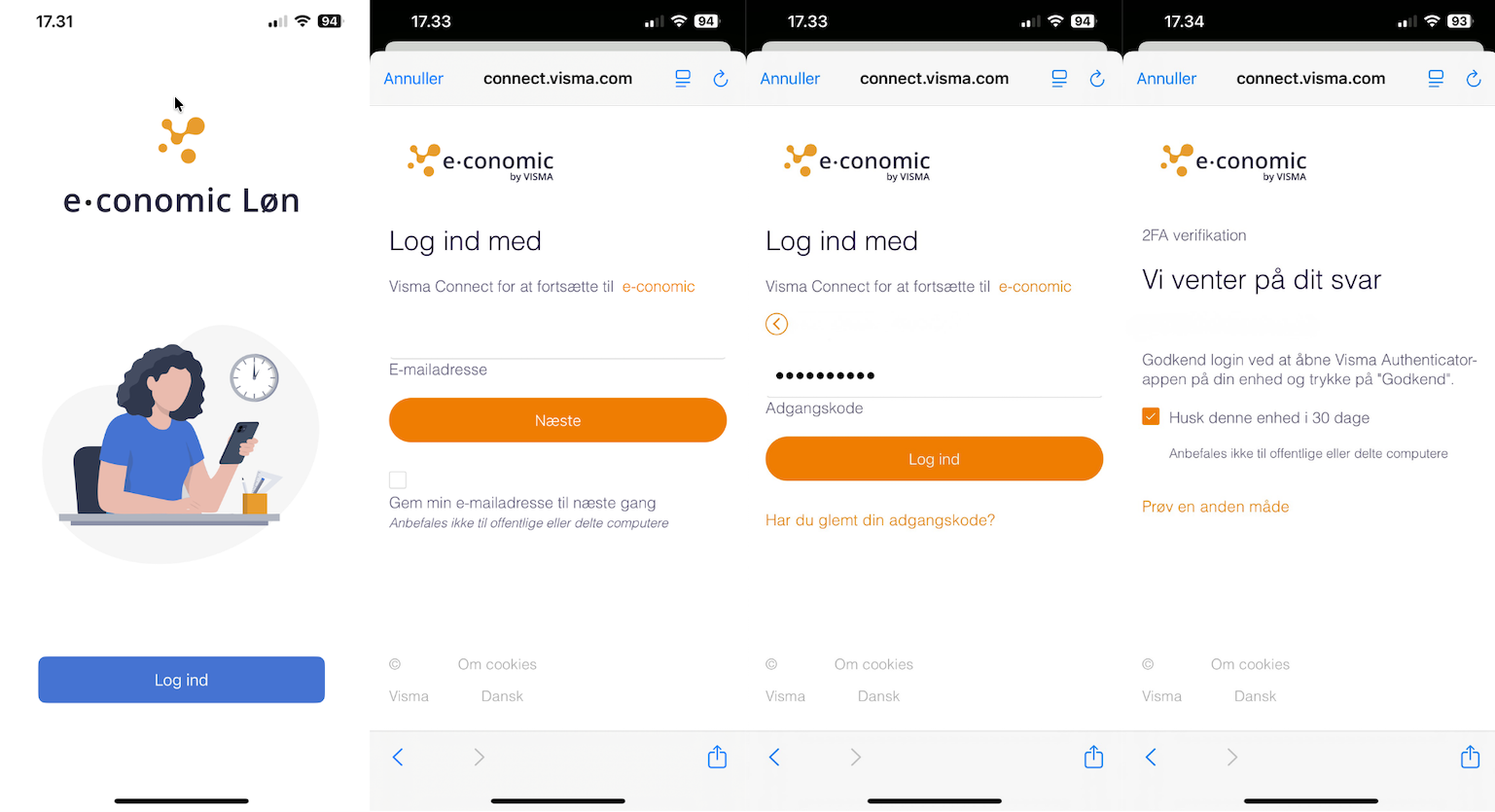
Klar til at bruge appen
Når du har oprettet dit login og logget ind, er du klar til at bruge e‑conomic Løn mobil app. Her kan du blandt andet:
registrere arbejdstid
registrere fravær
registrere kørsel
registrere udlæg
se nye lønsedler
Læs hvordan du laver registreringer her: Registrér arbejdstid, fravær og kørsel i e‑conomic Løn mobil app
Vælg sprog og stamoplysninger
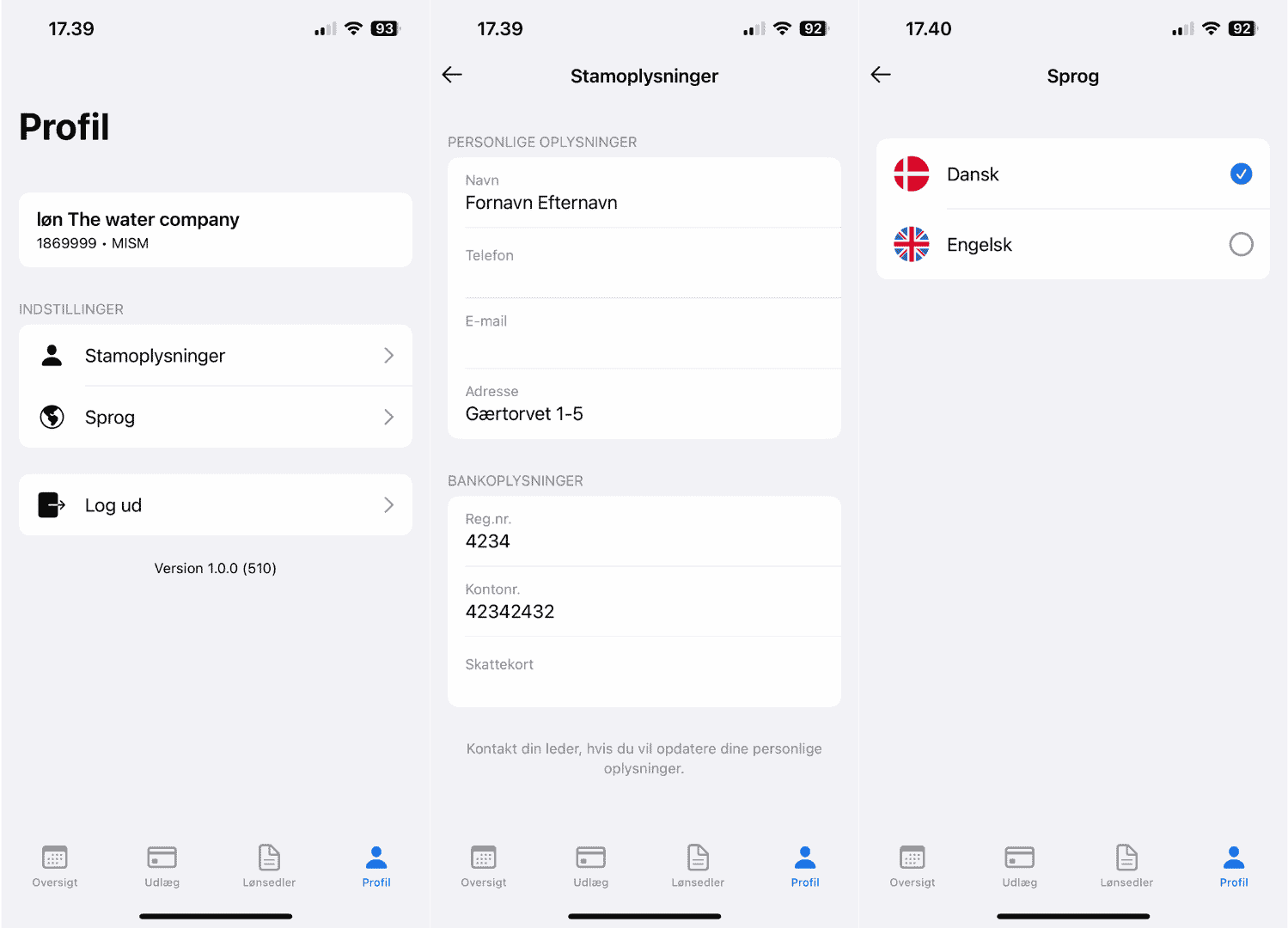
Under dine profilindstillinger kan du håndtere dine oplysninger.
Find ikonet "Profil".
Tryk på "Stamoplysninger" for at kontrollere dine kontaktoplysninger, samt din bankkonto og det anvendte skattekort.
Opdater sproget under "Sprog". Appen understøtter dansk og engelsk, så du kan vælge det sprog, der passer bedst til dig.
Skift virksomhed
Hvis du har adgang til flere virksomheder, kan du skifte mellem dem direkte i appen. Det kan være relevant, hvis du arbejder i flere virksomheder eller er tilknyttet flere arbejdsgivere.
For at skifte virksomhed skal du trykke på "Profil".
Tryk nu på "Skift" ud for virksomhedens navn.
Vælg den nye virksomhed som du skal registrere løn for.
Obs
Hvis du ønsker at skifte mellem virksomheder, skal all dine brugere være sat op med den samme mail.
Tip
Vil du lære mere om hvordan du bruger appen? Læs:
Var denne artikel nyttig?
Bliv e-conomic Insider
