





e-copedia hjælpecenter
Registrer udlæg med bilag i e‑conomic Løn mobil app
Lær hvordan du registrerer et udlæg med bilag i e‑conomic Løn mobil app, så det kan sendes til godkendelse og indgå i din næste løn.

E-copedia Master
Som Customer Training Specialist hos e-conomic arbejder jeg med udvikling, vedligeholdelse og kvalitetssikring af læringsindhold, der understøtter kundernes forståelse og anvendelse af vores program. Jeg bidrager til at skabe sammenhængende og brugervenlige læringsoplevelser på tværs af kanaler som e-copedia, chatbotten og onlinekurser, med fokus på relevans, tilgængelighed og høj faglig kvalitet.
Jeg udvikler og opdaterer vejledninger og læringsindhold i tæt samarbejde med relevante teams og omsætter læringsbehov til konkrete løsninger. Med afsæt i brugerfeedback og anvendelsesindsigter sikrer jeg, at indholdet er opdateret, let tilgængeligt og understøtter en effektiv læringsoplevelse for vores kunder.
Introduktion
Har du betalt noget på vegne af virksomheden, kan du registrere udlægget direkte i e‑conomic Løn mobil app. Det kan for eksempel være, hvis du har betalt for en middag med kollegaer, købt kontorartikler eller lagt ud for transport i forbindelse med dit arbejde.
Obs
e‑conomic Løn mobil app er en separat app og skal ikke forveksles med e‑conomic-appen til regnskab. Har du allerede e‑conomic-appen installeret, skal du stadig hente e‑conomic Løn mobil app for at registrere timer, fravær, kørsel og udlæg samt se dine lønsedler.
Et udlæg er en udgift, du selv har betalt, men som virksomheden skal refundere. Et bilag er dokumentationen for udgiften, typisk en kvittering eller faktura. I appen kaldes dit køb for et udlæg, og det er her, du registrerer udgifter med bilag.
Når du registrerer udlægget i appen, kan du tage et billede af kvitteringen med det samme eller vælge et billede fra din mobil. Appen kan scanne bilaget og hjælpe med at udfylde oplysninger som beløb, dato og valuta, så du slipper for at indtaste alt manuelt.
Før du kan registrere udlæg, skal din virksomhed have aktiveret e‑conomic Løn mobil app og oprettet dig som bruger. Er du ikke kommet i gang endnu, kan du kontakte din arbejdsgiver og læse: Opsæt din bruger som medarbejder i e‑conomic Løn mobil app.
Tip
EKSEMPEL
Du har været ude at spise middag med kolleger efter et kundemøde, og du har betalt regningen med dit private kort.
I appen kan du tage et billede af kvitteringen, vælge den relevante kategori og skrive et formål, for eksempel: “Middag efter kundemøde”.
Før du registrerer udlægget, skal du have de følgende detaljer klar:
kvittering eller faktura
dato for købet
beløb
valuta
formål med udgiften
Formålet er vigtigt, fordi det hjælper din godkender med at forstå, hvorfor udgiften skal refunderes.
Tip
Selvom appen kan scanne kvitteringen automatisk, er det vigtigt, at du altid gennemgår oplysningerne, før du sender udlægget.
Tag billedet i godt lys, og sørg for at hele kvitteringen er med. Det gør det lettere for appen at scanne oplysningerne og for din godkender at kontrollere udlægget.
Sådan registrerer du et udlæg
Åbn appen.
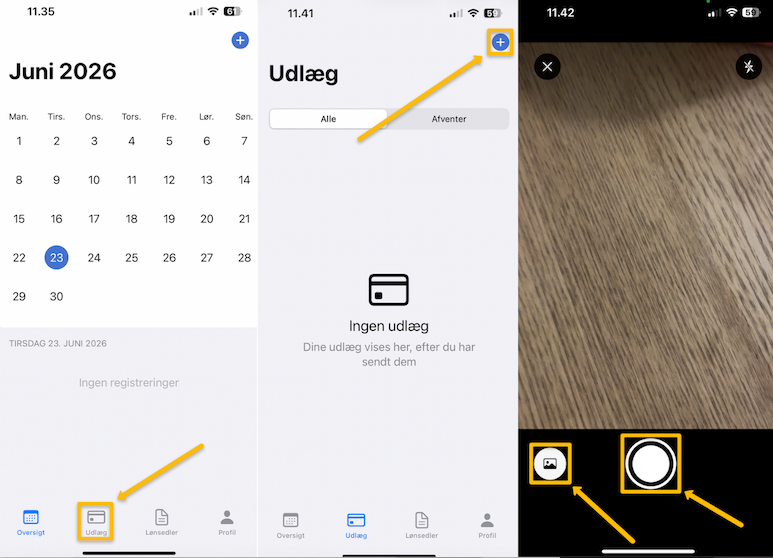
Gå til fanen Udlæg.
Tryk på det blå plus i højre hjørne for at oprette et nyt udlæg.
Nu starter dit kamera. Vælg, om du vil tage et nyt billede af kvitteringen eller bruge et billede, du allerede har på mobilen.
Tryk på fotoikonet i venstre hjørne for at vælge et billede fra mobilens bibliotek.
Hvis du har en fysisk kvittering, skal du tage et tydeligt billede af hele kvitteringen.
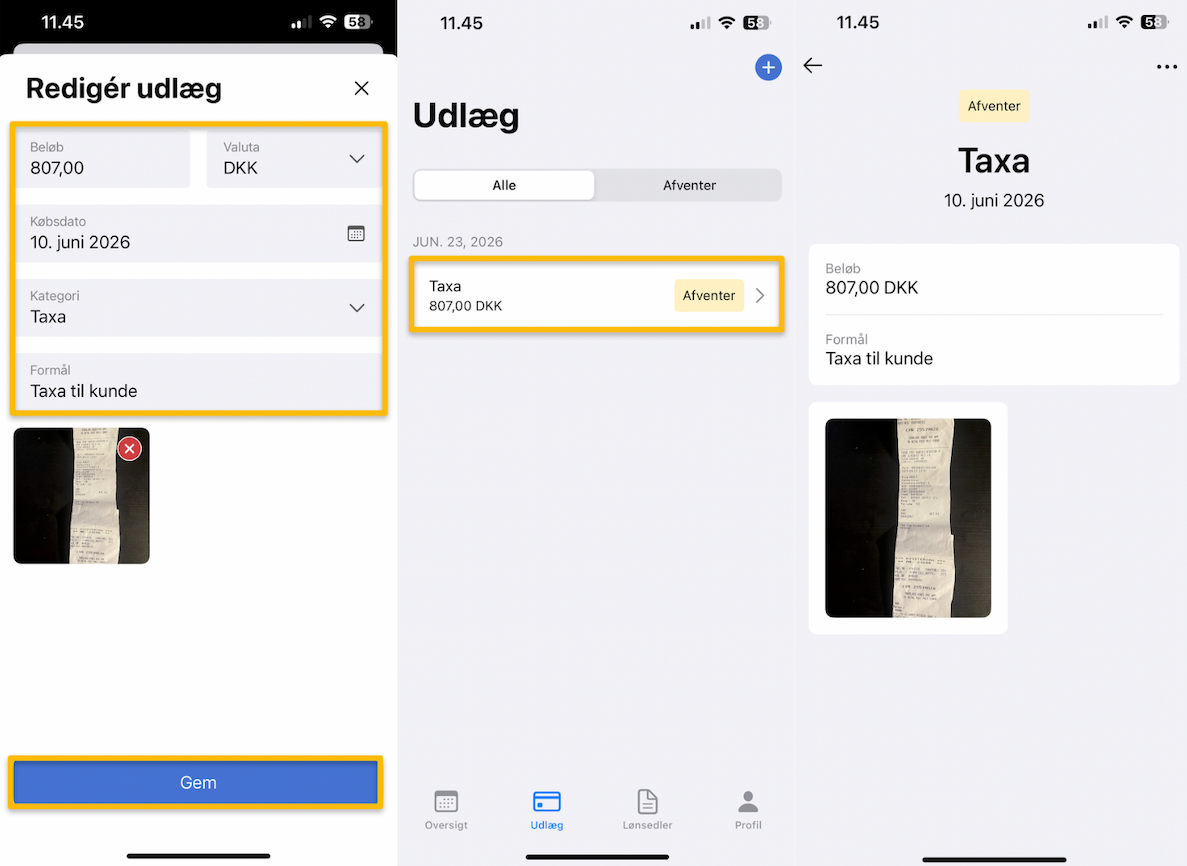
Appen kan automatisk udfylde beløb, dato og valuta.
Kontrollér de oplysninger, som appen scanner fra bilaget, og ret oplysningerne, hvis noget ikke er aflæst korrekt.
Vælg den relevante kategori for udlægget. Kategorien beskriver, hvad du har brugt udgifter på, f.eks. transport.
Skriv formålet med udlægget i feltet Formål.
Tilføj eventuelt en note, hvis din godkender har brug for mere information.
Tryk på Send.
Når du sender udlægget, får det status Afventer, indtil det er behandlet af din godkender.
Obs
Sørg for at dit billede har høj kvalitet og viser alle informationer. Din godkender skal kunne kontrollere de oplysninger, du angiver, på selve billedet.
Følg status på dit udlæg
Når du har sendt dit udlæg, kan du følge status i appen.
Udlæg kan have status:
Status | Betydning |
Afventer | Udlægget er sendt og venter på godkendelse |
Godkendt | Udlægget er godkendt |
Afvist | Udlægget er afvist |
Du kan redigere eller slette et udlæg, så længe det stadig har status Afventer. Når udlægget er godkendt eller afvist, kan du ikke længere ændre det i appen.
Når dit udlæg er godkendt, kan det indgå i din lønbehandling. Det betyder, at udlægget kan blive behandlet sammen med de øvrige lønoplysninger, så du kan få beløbet refunderet.
Du behøver derfor ikke sende kvitteringen separat på mail, medmindre din virksomhed har en særlig intern proces for det.
Nu ved du, hvordan du registrerer udlæg med bilag direkte fra mobilen. For at vide mere om appens funktioner kan du læse:
Var denne artikel nyttig?
Bliv e-conomic Insider
