





e-copedia hjælpecenter
Sådan opretter du medarbejdere ud fra lønsedler i e-conomic Løn
Lær at oprette medarbejdere i e-conomic Løn ud fra lønsedler i PDF fra dit tidligere lønsystem, så du slipper for at indtaste oplysningerne igen.

Senior Customer Training Specialist
Som Senior Customer Training Specialist i e-conomic arbejder jeg med at gøre læring let at forstå og bruge i praksis. Jeg udvikler og optimerer indhold på tværs af vores læringskanaler – fra e-copedia og kurser til digitale formater og AI løsninger – altid med fokus på, at vores brugere hurtigt kan omsætte viden til handling.
Jeg brænder for at oversætte komplekse funktioner til klare, meningsfulde løsninger og skabe den dér “aha”-følelse, når noget pludselig giver mening. Det handler for mig om mere end træning – det handler om at give mennesker selvtillid i deres arbejde.
Skifter du lønsystem, kan du oprette dine medarbejdere i Løn ud fra deres lønsedler i PDF. Løn læser lønsedlen og udfylder medarbejderens oplysninger, så du ikke skal taste dem ind igen.
Medarbejderne bliver ikke færdigoprettet automatisk. Du gennemgår og gemmer selv hver importeret medarbejder — eller kasserer den.
Før du går i gang, skal du have medarbejdernes lønsedler fra dit tidligere lønsystem som PDF-filer. Hver lønseddel bliver til én medarbejder i Løn.
Upload lønsedlerne
Sådan gør du:
Gå til Løn, og vælg Medarbejdere under Medarbejder i menuen til venstre.
Klik på Mere, og vælg Importér. Har du endnu ingen medarbejdere, kan du i stedet klikke på Vælg filer direkte på den tomme medarbejderliste.
Træk dine lønsedler ind i feltet Træk og slip dine PDF-filer her, eller klik på Vælg filer. Du kan uploade op til 10 lønsedler ad gangen.
Kontrollér listen over valgte filer. Vil du fjerne en fil, klikker du på skraldespanden ud for den.
Klik på Upload filer.
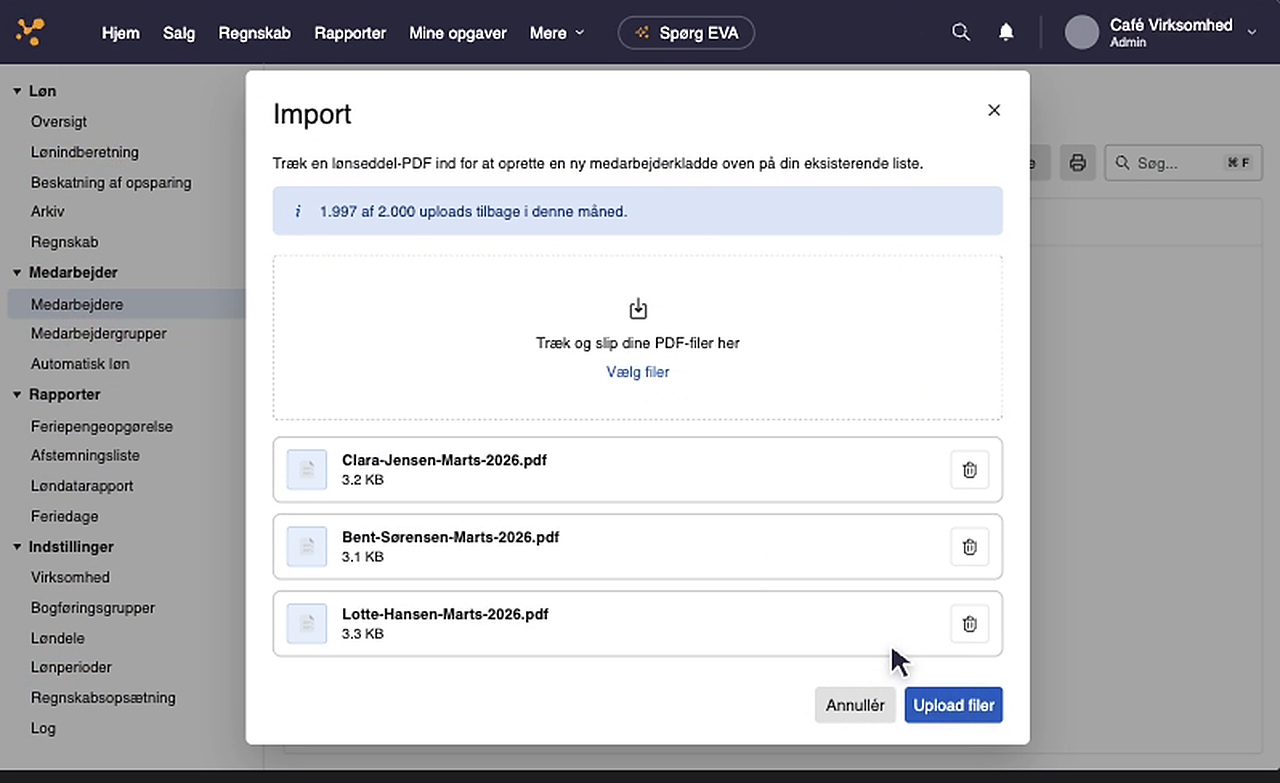
Viser dialogen Import med tre valgte lønsedler – bruges til at uploade lønsedler fra dit tidligere lønsystem.
Obs
Der er 2.000 uploads pr. måned. Øverst i dialogen kan du se, hvor mange du har tilbage i denne måned.
Følg importen
Importen kører i baggrunden. Nederst til højre på skærmen kan du følge med i, hvor langt den er, fx Importer medarbejdere 3 af 3.
Når importen er færdig, ligger de nye medarbejdere på medarbejderlisten med status Klar til gennemgang.
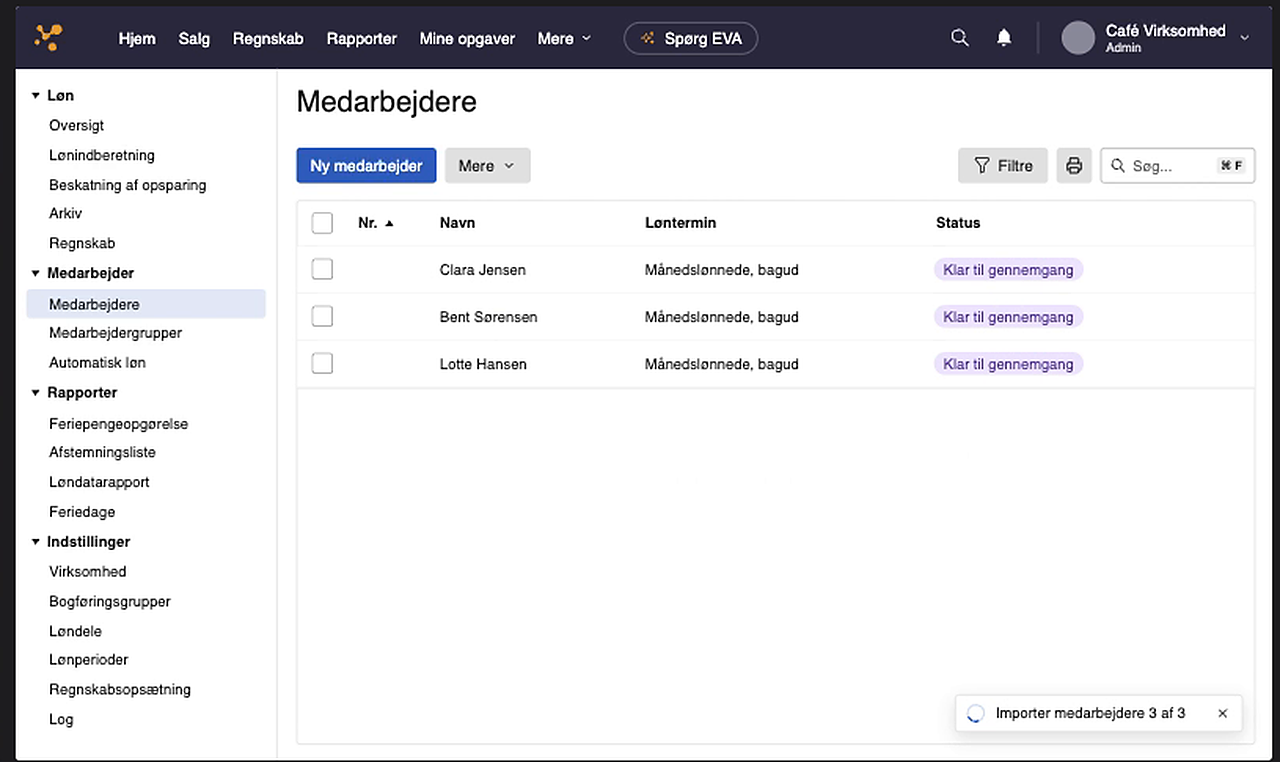
Viser medarbejderlisten med tre importerede medarbejdere – bruges til at se, hvilke medarbejdere der venter på at blive gennemgået.
Obs
Af hensyn til GDPR ligger importerede medarbejdere med status Klar til gennemgang kun i e-conomic i 35 dage. Gennemgå og gem dem derfor, inden de 35 dage er gået.
Importen og de importerede medarbejdere registreres i loggen. Du finder den ved at gå til Løn og vælge Log under Indstillinger i menuen til venstre.
Gennemgå og gem medarbejderen
Sådan gør du:
Hold musen over medarbejderen på listen, og klik på blyanten for at åbne medarbejderen.
Kontrollér de gule felter. Det er de felter, Løn har udfyldt ud fra lønsedlen.
Gå alle fanerne igennem, fx Ansættelsesoplysninger, Ferie, Lønoplysninger og Pension.
Udfyld de påkrævede felter, der mangler, fx Medarbejder nr. Påkrævede felter er markeret med *.
Klik på Gem. Vil du fortsætte direkte til den næste importerede medarbejder, klikker du på Gem & Næste.
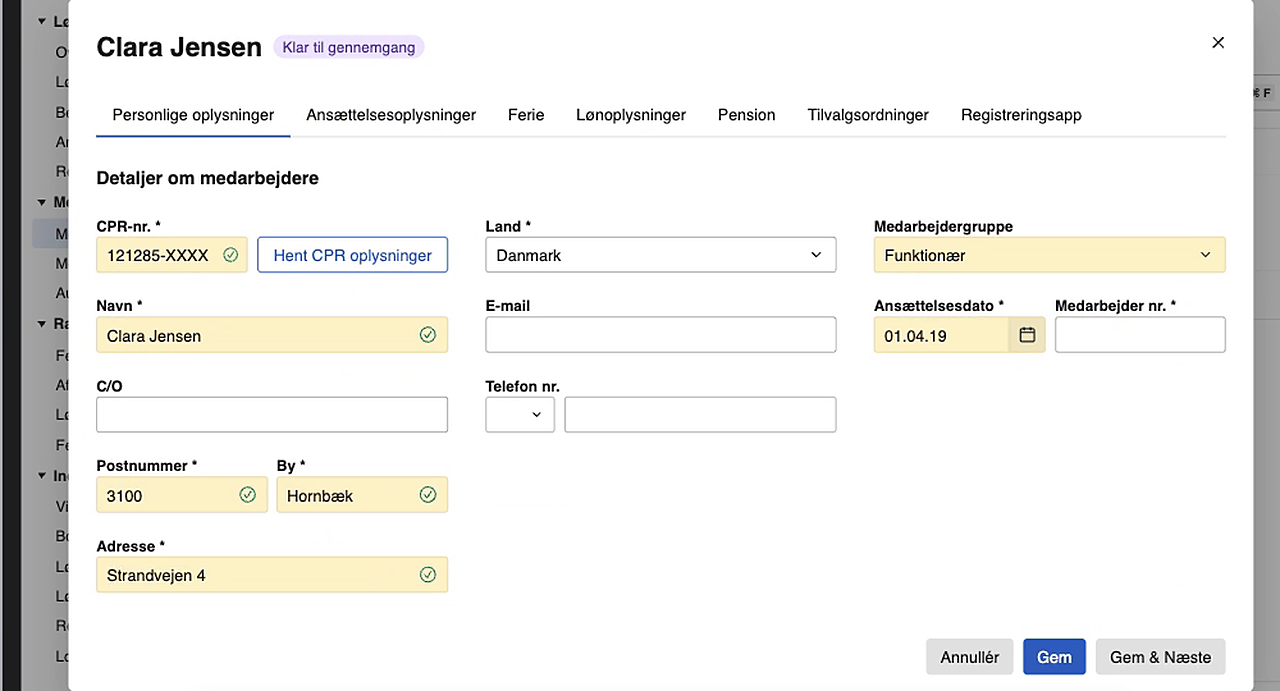
Viser en importeret medarbejder med gule felter – bruges til at kontrollere de oplysninger, Løn har hentet fra lønsedlen.
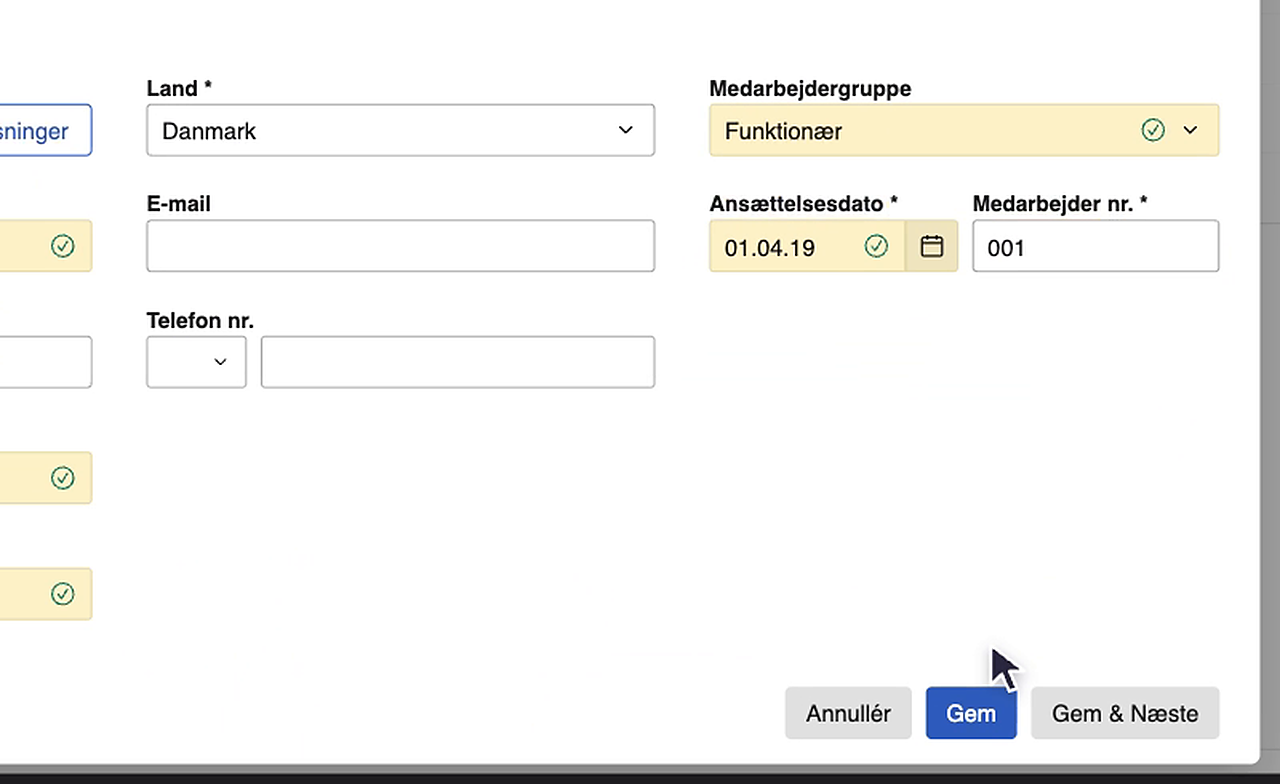
Viser feltet Medarbejder nr. udfyldt og knappen Gem – bruges til at udfylde manglende felter og gemme medarbejderen.
Når du har gemt, skifter status fra Klar til gennemgang til Kladde. Herfra behandles medarbejderen som alle andre medarbejderkladder på listen. Du kan læse, hvordan du gør medarbejderen færdig, i guiden Opret og rediger medarbejdere i e-conomic Løn.
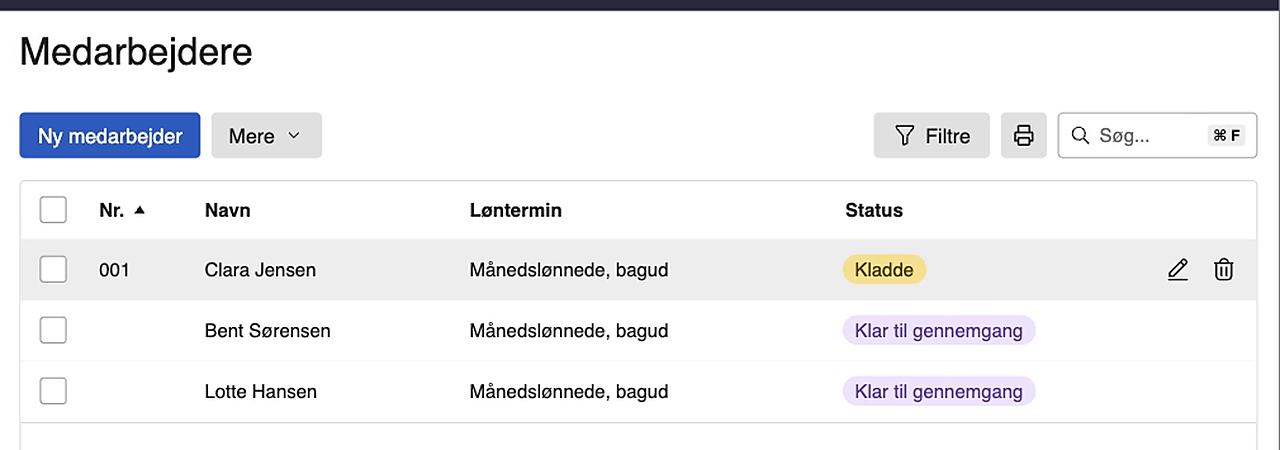
Viser medarbejderlisten med én medarbejder i status Kladde – bruges til at se, hvilke importerede medarbejdere du har gemt.
Skifter du lønsystem midt i året?
Startsaldi (år til dato-saldi) bliver ikke udfyldt ud fra lønsedlen. Skifter du til Løn midt i året, kan du selv indtaste medarbejderens startsaldi, før du kører den første løn, så den første lønseddel viser de korrekte år til dato-tal.
Medarbejderen skal være aktiv og ikke en kladde, før du kan indtaste startsaldi. Du finder dem på fanen Saldi, når du klikker på medarbejderens navn på medarbejderlisten.
Obs
Startsaldi låses permanent, når medarbejderens første lønkørsel er gennemført. Kontrollér derfor værdierne, før du kører løn.
Kassér en importeret medarbejder
Skal en importeret medarbejder ikke bruges, kan du kassere den.
Sådan gør du:
Markér medarbejderen på medarbejderlisten.
Klik på skraldespanden.
Kontrollér medarbejderen i dialogen Kassér importeret medarbejder, og klik på Ja, kassér.
Bemærk, at du ikke kan fortryde, når du har kasseret en medarbejder.
Ser noget anderledes ud på din skærm, end det er beskrevet her, er du altid velkommen til at kontakte os via chat eller telefon, så hjælper vi dig videre.
Se også vores guide: Sådan indtaster du år til dato-saldi på en medarbejder i e-conomic Løn
Se også: Sådan indtaster du feriesaldi og opsparinger på en medarbejder i e-conomic Løn
Var denne artikel nyttig?
Bliv e-conomic Insider
