





e-copedia hjælpecenter
Sådan håndterer du en betaling i DKK på en faktura i fremmed valuta
Se, hvordan du udligner en faktura i fx EUR med en betaling fra din DKK-bankkonto, med udgangspunkt i bankafstemningen.
Tip
Bogfører du mange fakturaer i fremmed valuta, anbefaler vi, at du opretter en særskilt bankkonto i den pågældende valuta og oprette den i din kontoplanen.
For uddybelse af vilkår og krav for en valutakonto henviser vi til din bank.
Fordelen i e-conomic er, at betalingerne bliver afstemt og bogført i samme valuta som fakturaerne, og du undgår helt de manuelle trin i denne guide. Se, hvordan du kommer i gang, i guiden Brug Bankafstemning med en konto i fremmed valuta.
Har du bogført en faktura i fx EUR, men er betalingen gået gennem en bankkonto i DKK, kan du ikke udligne de to posteringer direkte med hinanden, da e-conomic kun udligner posteringer i samme valuta. Betalingen skal derfor bogføres i fakturaens valuta, før den kan udlignes. Det kan du gøre på to måder:
Metode 1: Ret kursen på betalingen. Du bogfører hele betalingen i fakturaens valuta med den kurs, banken har brugt. Det er den hurtigste metode.
Metode 2: Flerbenet postering. Du deler betalingen i ét ben, der rammer bankkontoen i DKK, og ét ben, der rammer kunden eller leverandøren i fakturaens valuta. Her kan du følge med i bilagsbalancen, mens du taster, og se, at beløbene går op.
I begge tilfælde bliver valutakursdifferencen mellem fakturaen og betalingen bogført automatisk, når de udlignes.
Obs
Fremgangsmåden er den samme for kundeindbetalinger og leverandørbetalinger. Den eneste forskel er, om beløbet går i debet eller kredit på banken, og dermed også på kunden eller leverandøren. Det sørger e-conomic selv for ud fra den type, du vælger, så det skal du ikke tage stilling til.
Bemærk, at du ikke skal udligne fakturaen direkte i Bankafstemningen. Udligningen i Bankafstemningen er låst til bankkontoens valuta, og det giver fejl i valutahåndteringen.
Før du går i gang, skal dine systemkonti for valutakursdifference være angivet. Har du valgt en standardopsætning, da din aftale blev oprettet, er de allerede sat op. Du kan se og rette dem i guiden Systemkonti.
Sådan beregner du kursen
Begge metoder bruger den kurs, banken har vekslet til. Den beregner du ud fra det beløb, der er gået gennem banken i DKK, og fakturaens beløb i valuta:
(DKK-beløb ÷ beløb i valuta) × 100 = kursen
Er der fx gået 294,63 DKK gennem banken for en faktura på 39,15 EUR, er kursen (294,63 ÷ 39,15) × 100 = 752,567050. Kursen angives altid i hundreder i e-conomic.
Metode 1: Ret kursen på betalingen
Eksemplet her er en leverandørbetaling. Ved en kundeindbetaling vælger du i stedet typen Kundeindbetaling og udfylder kundenummeret.
Tryk på fanen Regnskab, og vælg Bankafstemning i menuen til venstre.
Markér bankposteringen i højre side, og tryk på Overfør.
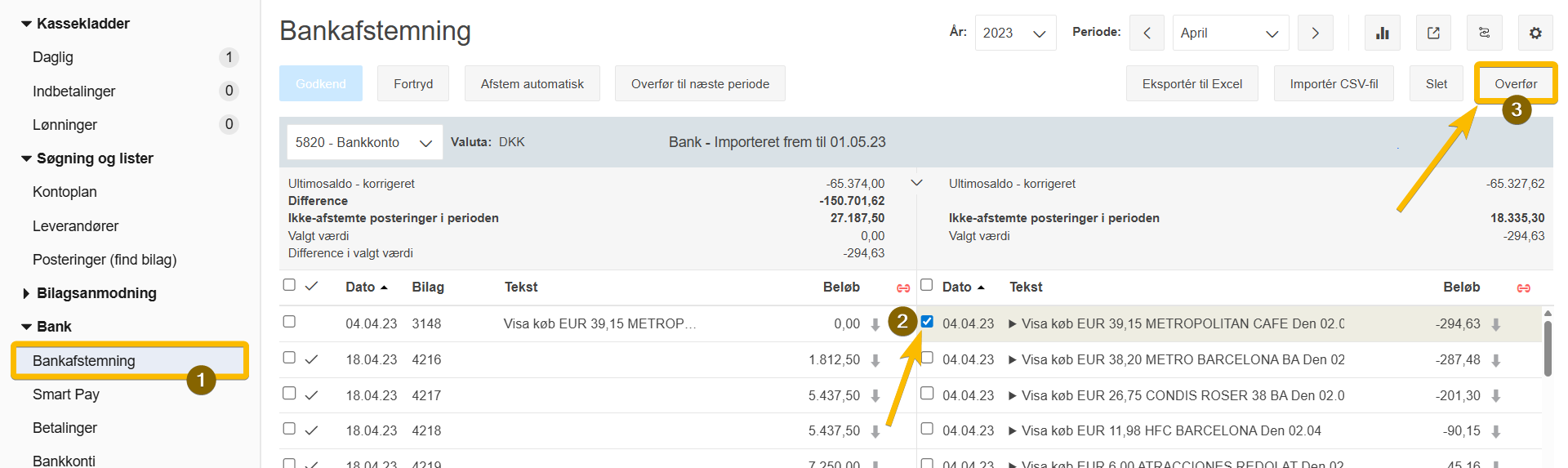
Viser Bankafstemning med en markeret bankpostering og knappen Overfør – bruges til at sende posteringen videre til kassekladden. Vælg den kassekladde, posteringen skal oprettes i, og vælg typen Lev.betaling.
Udfyld leverandørnummeret, og tryk på Overfør til kassekladde.
Gå til kassekladden, og tryk på blyanten ud for den overførte postering for at åbne den.
Slet det DKK-beløb, systemet har udfyldt i feltet Beløb, og tryk på Udlign posteringer ud for feltet Fakturanr.
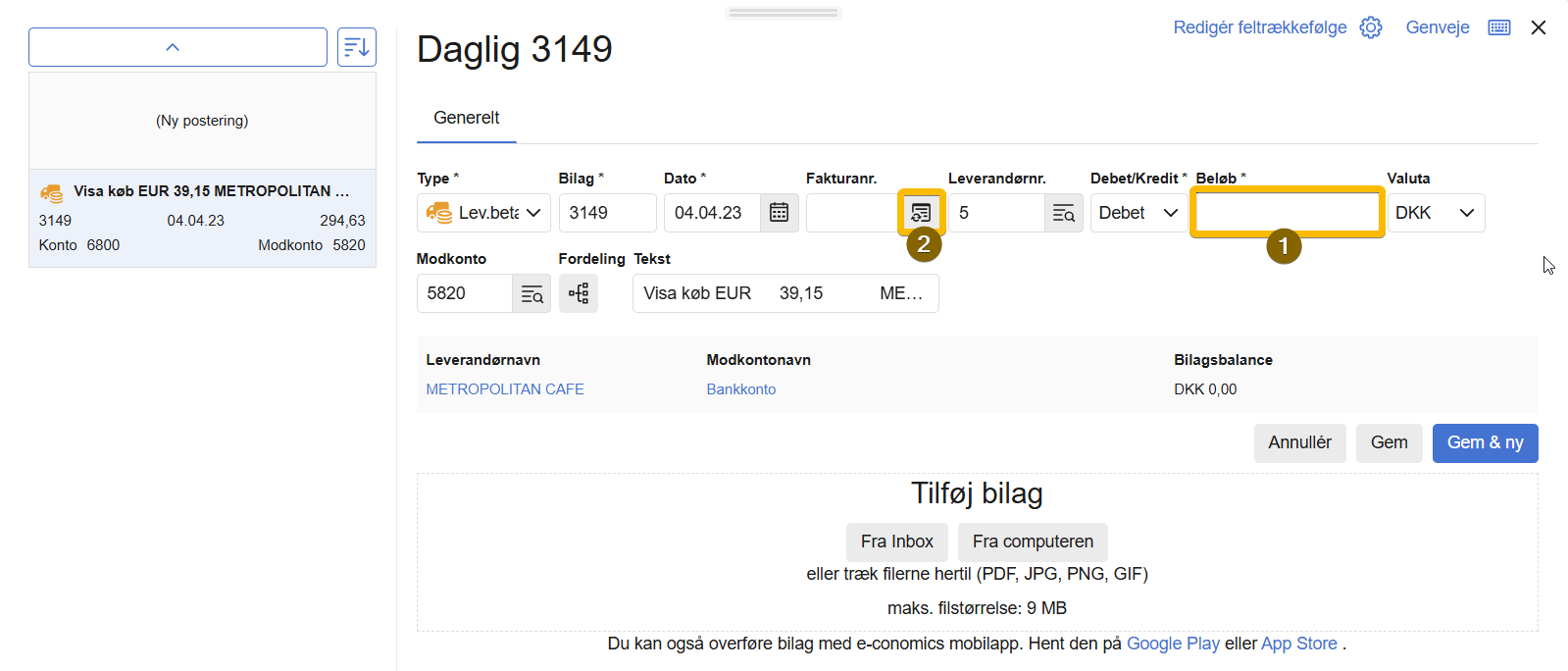
Viser posteringsvinduet med tomt Beløb-felt og ikonet Udlign posteringer – bruges til at finde den faktura, betalingen skal udlignes med. Vælg fakturaens valuta i feltet Valuta, tryk på Udlign med fuldt beløb ud for fakturaen, og tryk på Udlign valgte.
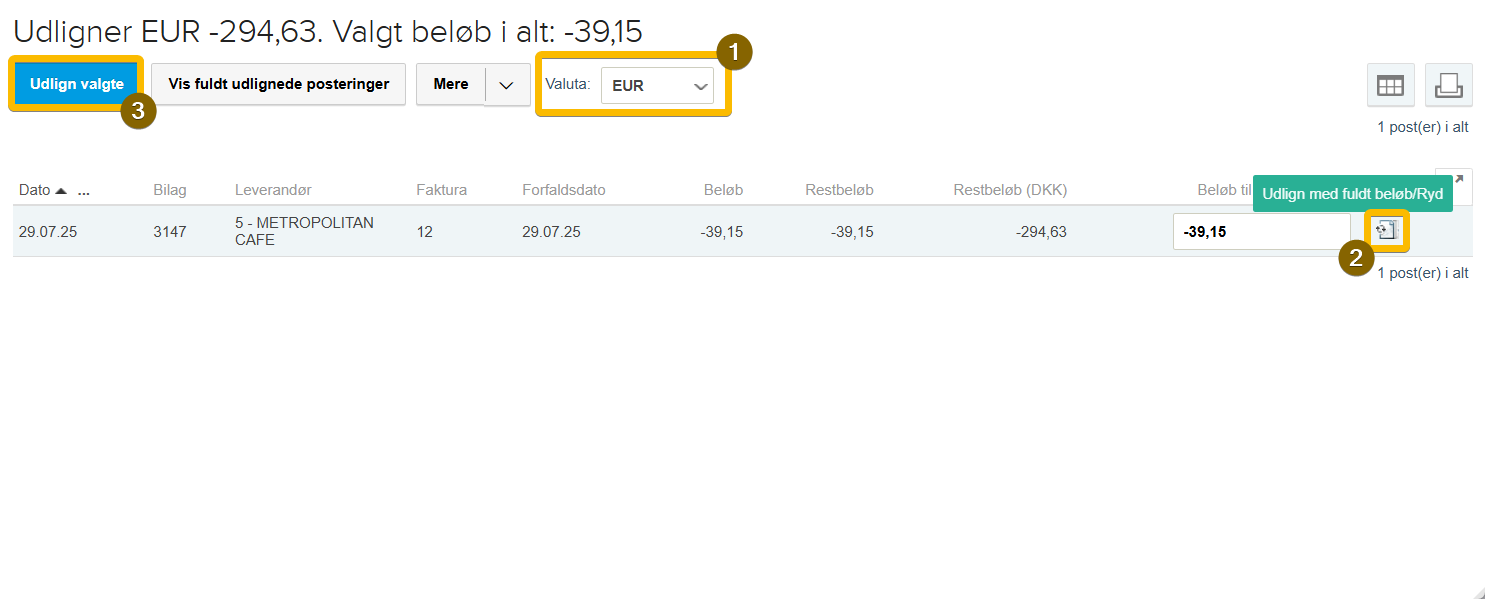
Viser udligningsvinduet med valutaen EUR valgt – bruges til at udligne betalingen med fakturaen i dens egen valuta. Kontrollér, at Valuta er den samme som på fakturaen, og ret Valutakurs til den kurs, du beregnede.
Tryk på Gem, og bogfør posteringen.
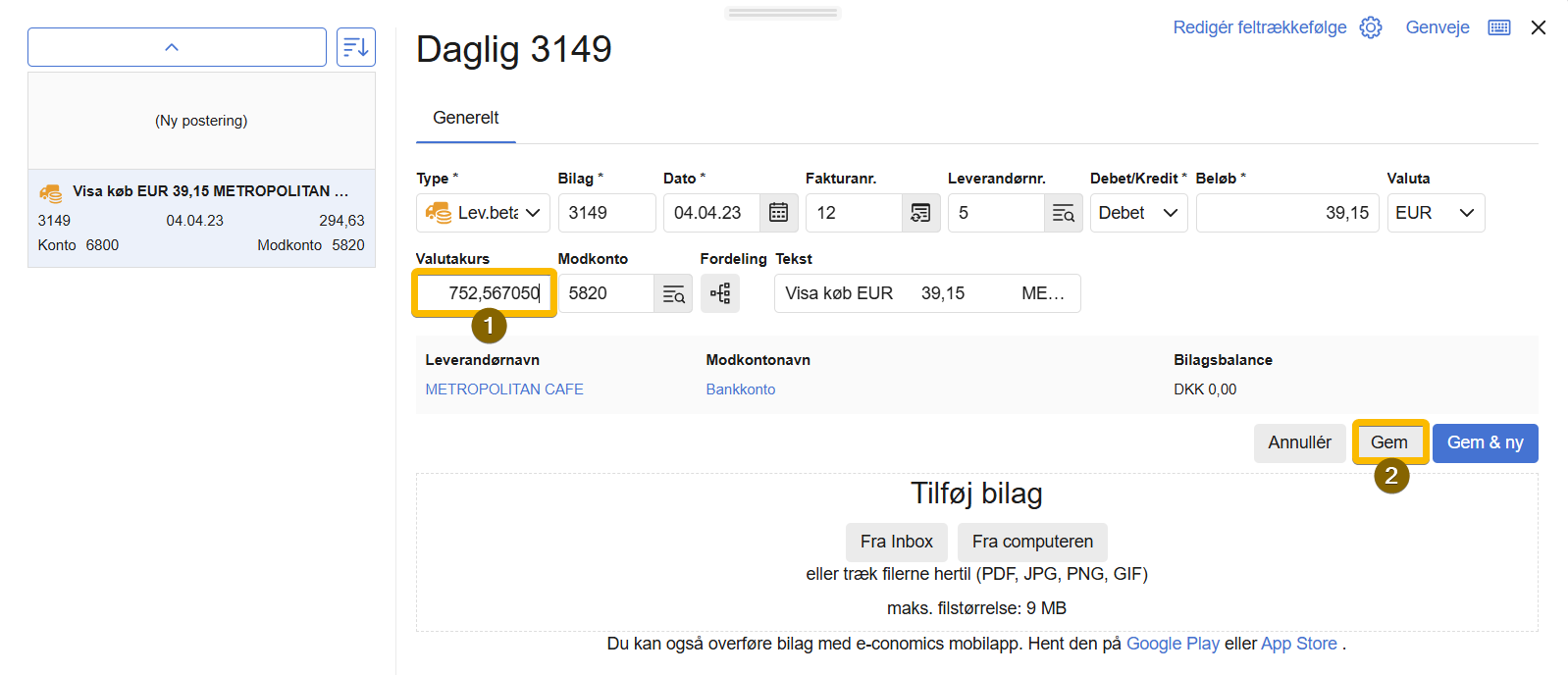
Viser feltet Valutakurs med bankens kurs og knappen Gem – bruges til at bogføre betalingen med den kurs, banken har vekslet til.
Obs
Bemærk, at posteringen står i fakturaens valuta i kassekladden, så du ikke kan se DKK-beløbet her. Kontrollér i stedet i Bankafstemningen, at posteringen stemmer med bankens DKK-beløb.
Bemærk også, at du manuelt skal afstemme posteringen igen i bankafstemningen.
Metode 2: Flerbenet postering
Eksemplet her er en kundeindbetaling. Ved en leverandørbetaling vælger du i stedet typen Lev.betaling og udfylder leverandørnummeret.
Metoden kræver to trin, fordi du ikke kan vælge forskellige valutaer på linjerne, når du fordeler en postering i overførselsvinduet. Det første ben laver du derfor fra Bankafstemningen, og det andet i kassekladden.
Ben 1: Overfør bankposteringen uden kunde
Tryk på fanen Regnskab, og vælg Bankafstemning i menuen til venstre.
Markér bankposteringen i højre side, og tryk på Overfør. Se billedet under Metode 1.
Vælg den kassekladde, posteringen skal oprettes i.
Vælg typen Kundeindbetaling, og lad felterne Konto / Kunde / Leverandør og Faktura stå tomme.
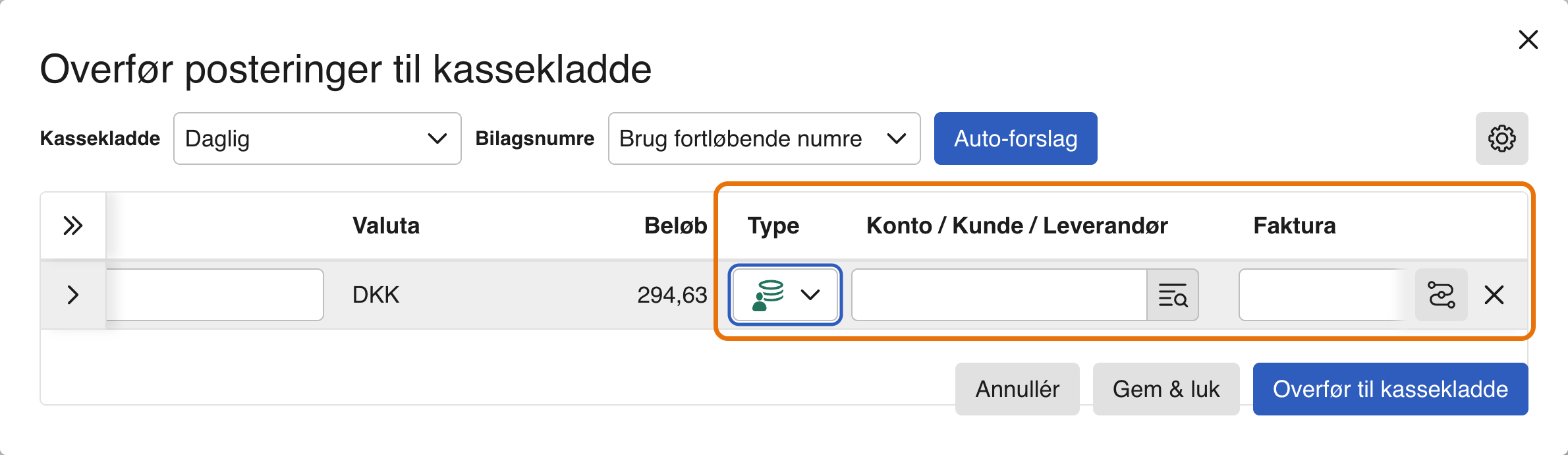
Viser overførselsvinduet med typen Kundeindbetaling og tomme felter for kunde og faktura – bruges til at bogføre bankbeløbet i DKK, uden at kunden påvirkes. Tryk på Overfør til kassekladde.
Ben 2: Opret benet på kunden i fakturaens valuta
Gå til kassekladden, og tryk på blyanten ud for den overførte postering for at åbne den. Bilagsbalancen viser nu bankbeløbet, fordi bilaget kun har det ene ben.
Tryk på Gem & fortsæt. Det nye ben får samme bilagsnummer og dato som det første.
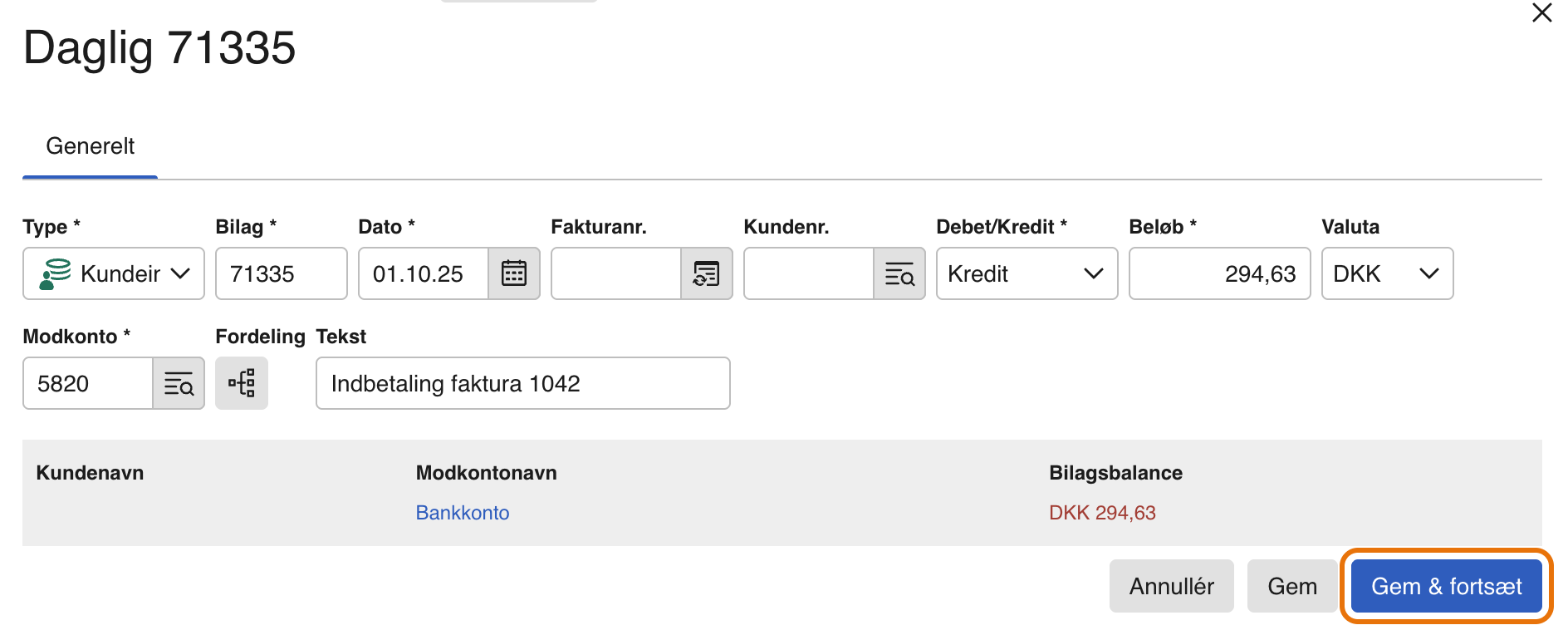
Viser første ben med bankkontoen som modkonto og knappen Gem & fortsæt – bruges til at tilføje det ben, der rammer kunden. Vælg typen Kundeindbetaling, og udfyld Kundenr.
Tryk på Udlign posteringer ud for feltet Fakturanr., vælg fakturaens valuta, og tryk på Udlign med fuldt beløb ud for fakturaen. Tryk derefter på Udlign valgte. Udligningsvinduet ser ud som under Metode 1.
Kontrollér, at Valuta er den samme som på fakturaen, og indtast den kurs, du beregnede, i feltet Valutakurs. Lad Modkonto stå tomt.
Kontrollér, at bilagsbalancen er 0,00. Er den det, er kursen korrekt. Viser den en lille difference, så justér kursens decimaler, indtil bilagsbalancen går i nul.
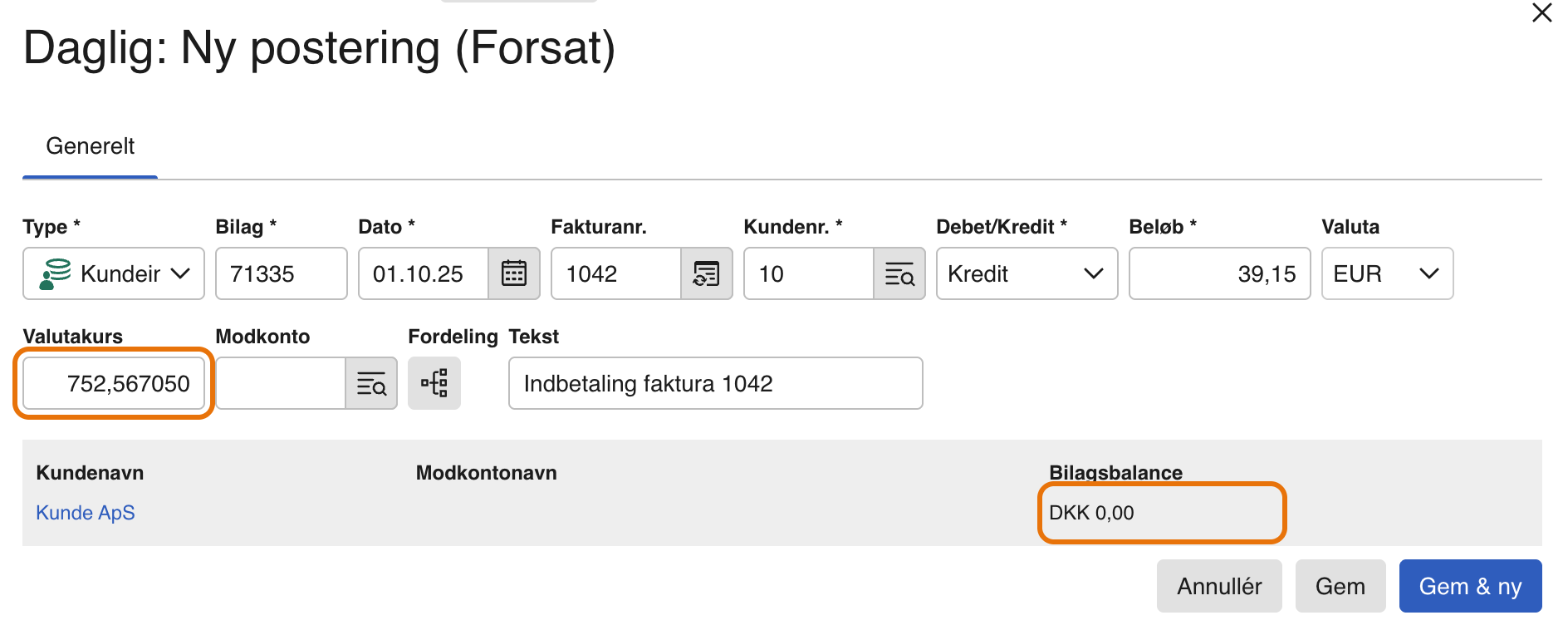
Viser andet ben i fakturaens valuta med feltet Valutakurs og en bilagsbalance på 0,00 – bruges til at kontrollere, at kursen får de to ben til at gå op. Tryk på Gem. De to ben ligger nu i kassekladden med samme bilagsnummer: ét i DKK med bankkontoen som modkonto og ét i EUR på kunden.
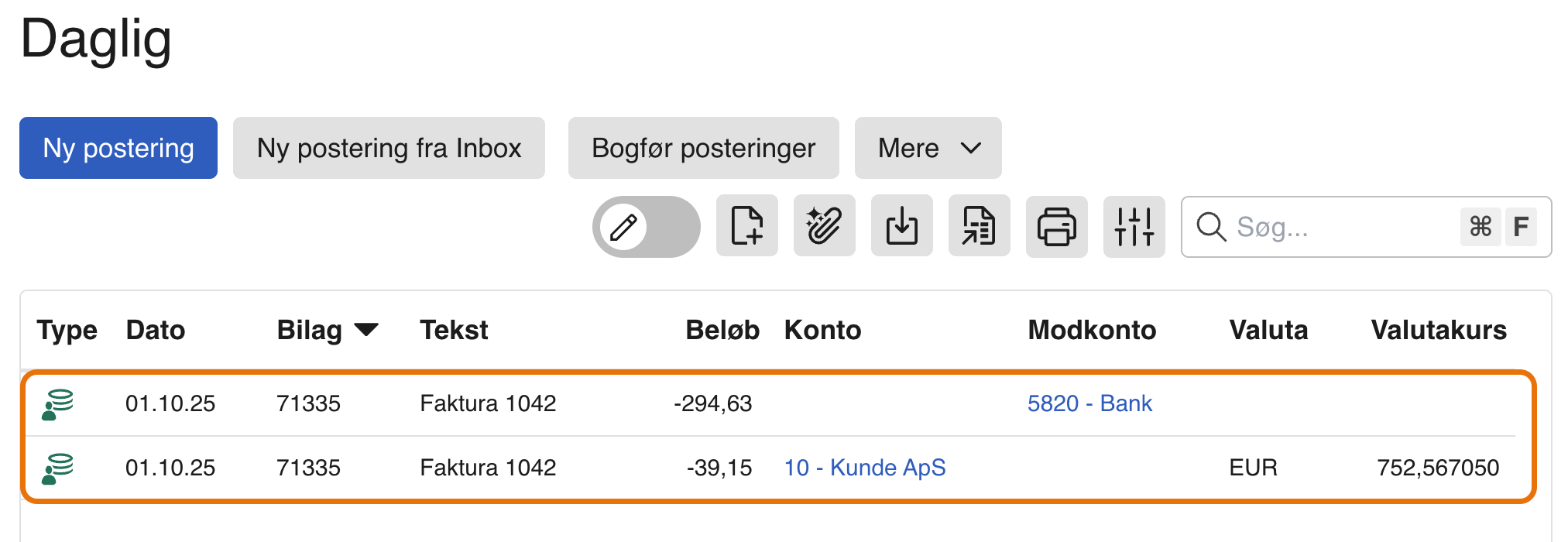
Viser de to ben i kassekladden med samme bilagsnummer – bruges til at kontrollere posteringen, før den bogføres. Bogfør posteringerne.
Når posteringerne er bogført, er bankkontoen ramt med præcis det DKK-beløb, banken har modtaget, og fakturaen er udlignet i sin egen valuta.
Ser noget anderledes ud på din skærm, end det er beskrevet her, er du velkommen til at kontakte support via chat.
Se også vores guide: Opret flerbenede posteringer i kassekladden
Var denne artikel nyttig?
Bliv e-conomic Insider
